

¿Qué es un NAS y cómo configurarlo para tu nube personal?
Imagina tener tu propio Google Drive o Dropbox, pero con una diferencia crucial: los servidores no están en una granja de datos en algún lugar remoto, sino en el salón de tu casa, bajo tu control absoluto. Eso, en esencia, es un NAS. Si estás cansado de pagar suscripciones mensuales o de desconfiar de dónde acaban tus fotos de vacaciones, montar tu propia nube es más sencillo de lo que crees. Vamos a desentrañar el misterio.
Un NAS no es un disco duro externo (aunque se le parezca)
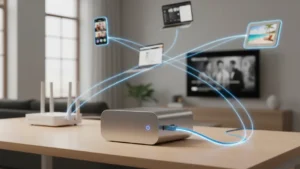
Un servidor NAS (Network Attached Storage) es, para que nos entendamos, un ordenador especializado cuyo único trabajo es almacenar y gestionar archivos. Tiene su propio procesador, su memoria RAM y, lo más importante, su sistema operativo. Lo enchufas a tu router y, voilà, se convierte en un miembro más de tu red doméstica, accesible desde tu portátil, tu móvil o incluso desde la otra punta del mundo.
La gran diferencia con un disco duro externo, ese que conectas y desconectas como un pendiente gigante, es la inteligencia y la autonomía. Un NAS está diseñado para estar siempre encendido, haciendo copias de seguridad automáticas, sirviendo películas a tu tele o incluso gestionando cámaras de seguridad. Es el mayordomo digital que nunca duerme.
| Disco Duro Externo | Servidor NAS |
|---|---|
| Almacenamiento «tonto» y portátil. | Almacenamiento inteligente y siempre en red. |
| Acceso físico directo (USB). | Acceso remoto desde cualquier dispositivo con internet. |
| Funcionalidad única: guardar cosas. | Multifunción: copias, streaming, servidor web, etc. |
La magia está en la configuración: tu nube, tus reglas
Configurar un NAS por primera vez puede dar un poco de respeto, pero los fabricantes se han esforzado en simplificarlo al máximo. El proceso suele ser tan intuitivo como configurar un router nuevo. Tomaremos como ejemplo el proceso genérico, similar al de marcas como QNAP o Synology.
Paso 1: El «hardware» básico
Primero, lo físico. Conecta el NAS a un enchufe y, mediante un cable de red, directamente a un puerto de tu router. Olvídate del Wi-Fi para esto; queremos la máxima estabilidad y velocidad. Luego, inserta los discos duros en sus bahías (las ranuras). Aquí viene tu primera decisión importante:
- Modo JBOD o Almacenamiento Básico: Sumas la capacidad de todos los discos. Tienes un terabyte aquí, otro allá, y el NAS los ve como un único almacén enorme. Máximo espacio, pero si un disco falla, pierdes los datos que había en él.
- Modo RAID 1 (Espejo): Ideal para 2 discos. Todo lo que escribes en uno, se copia automáticamente en el otro. Si uno muere, el otro tiene una copia exacta. Es como tener un clon de seguridad trabajando en tiempo real. Menos espacio total, pero paz mental.
Paso 2: El «software» y el control
Una vez encendido, tu ordenador en la misma red lo detectará. Abre un navegador web (Chrome, Firefox…) y escribe la dirección IP que indica el manual o que encontrarás en la app del fabricante. Se abrirá un asistente de configuración que te guiará para:
- Crear un administrador: Tu usuario y contraseña de dios del NAS. No uses «admin123», por favor.
- Formatear los discos y elegir el modo de almacenamiento (el que discutimos antes).
- Actualizar el sistema operativo del NAS: Mantenlo siempre al día por seguridad.
- Configurar el acceso remoto: Esto es lo que lo convierte en una nube. Normalmente se hace mediante un servicio del fabricante (como myqnapcloud.com) que, tras un registro sencillo, te da una dirección web personal para acceder a tus archivos desde fuera de casa.
Y eso es lo básico. En 15-30 minutos puedes tener tu nube personal funcionando. Luego, el mundo es tuyo: instalar aplicaciones desde la «tienda» del NAS para convertirla en un servidor de películas (Plex), un centro de descargas o un vigilante para tus cámaras IP.
¿Qué mirar antes de comprar tu primer NAS?
No todos los NAS son iguales. Elegir el correcto evita que termines con un aparato sobrecualificado (y caro) para guardar recetas de cocina, o uno tan lento que bufferice una foto JPEG. Fíjate en estos puntos:
1. El cerebro y la memoria: Procesador y RAM
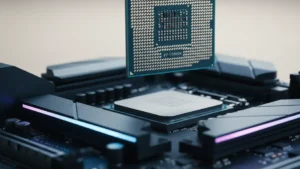
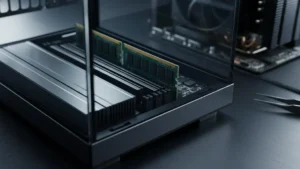
No necesitas un Core i9, pero un procesador de doble núcleo y al menos 1 GB de RAM es el mínimo para un uso doméstico sin complicaciones (copias de seguridad, acceso a archivos). Si sueñas con tener tu Netflix personal con Plex, transcodeando vídeos en 4K para varios dispositivos a la vez, apunta a 2 GB de RAM o más y un procesador de cuatro núcleos.
2. La tripa: Bahías y discos
¿Cuántas ranuras para discos duros tiene? Esto define tu presente y tu futuro.
- 1-2 Bahías: Perfecto para el usuario doméstico. Para copias de seguridad y almacenamiento personal. Con dos, puedes usar el modo espejo (RAID 1).
- 4+ Bahías: Territorio para entusiastas y pequeñas empresas. Permiten configuraciones RAID más avanzadas para combinar velocidad, capacidad y seguridad. Eso sí, requieren un NAS con más potencia (y es más caro).
Nota crucial: Muchos NAS se venden sin discos. Asegúrate de comprar discos duros diseñados para NAS, como los WD Red o Seagate IronWolf. Están hechos para aguantar vibraciones y estar encendidos 24/7. No metas un disco de portátil viejo, te arrepentirás.
3. El alma: Sistema operativo y aplicaciones
Es lo que marca la experiencia. Synology (con DSM) y QNAP (con QTS) son los reyes, con interfaces muy pulidas y ecosistemas de apps enormes. Otras marcas como WD o TerraMaster pueden ser más simples o económicas. Pregúntate: ¿quieres algo sencillo «plug & play» o un mundo de posibilidades para trastear? Revisa las «tiendas» de apps de cada fabricante antes de decidirte.
Conclusión: ¿Merece la pena el esfuerzo?
Absolutamente sí, si valoras la privacidad, el control y quieres un centro neurálgico para todos tus datos digitales. Es una inversión inicial superior a una suscripción anual a la nube, pero a largo plazo sale rentable y te libera de límites de espacio y políticas de uso ajenas.
Empezar es lo más difícil. Una vez superes la configuración inicial y veas que puedes recuperar una foto de tu móvil en el acto desde la playa, o poner una película en la tele sin buscar un USB, no querrás volver atrás. Tu nube, tus reglas, y sin factura mensual.